JavaScript · Phaser · Jeu 2D · 2026-10-23 · Débutant
Labyrinthe — Construire un jeu avec Phaser
Construire un labyrinthe jouable dans le navigateur avec Phaser, des sprites pixel-art CC0, des murs solides et deux niveaux dont une carte complexe.
Objectif à réaliser
Modéliser deux grilles, afficher un environnement de jeu avec des sprites, bloquer le joueur avec Arcade Physics, gérer les commandes puis lancer un jeu autonome dans le navigateur.
Figures du tutoriel
Objectifs et livrables
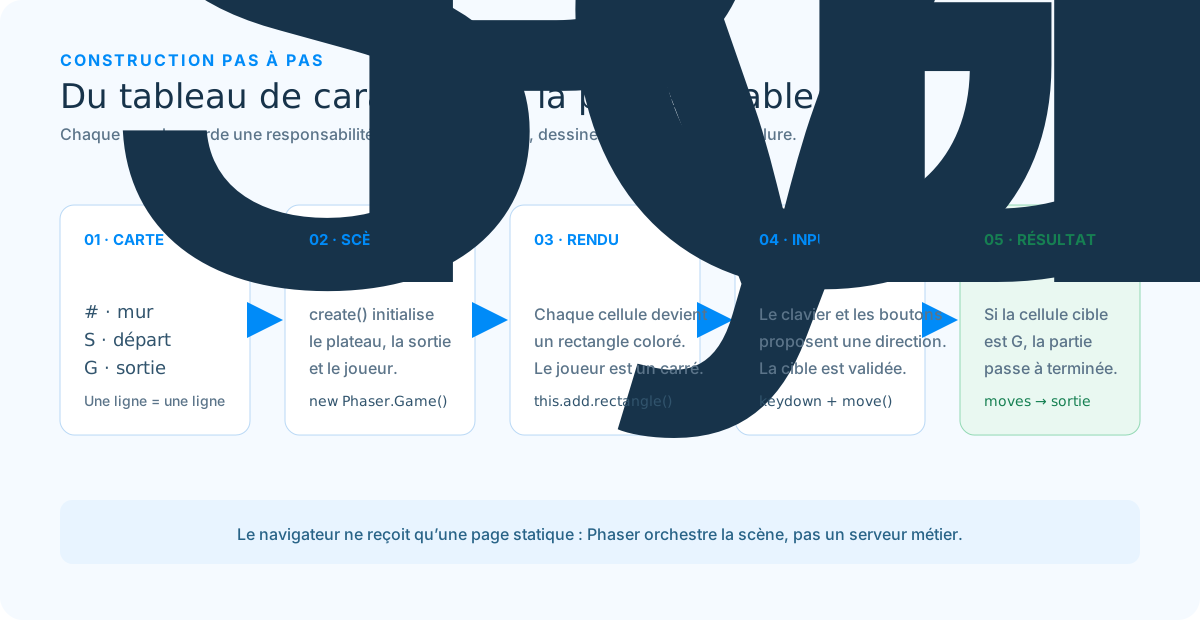
Un labyrinthe est un bon premier terrain pour apprendre Phaser : le monde est une grille, les règles tiennent en quelques fonctions et le résultat est visible immédiatement. Nous allons partir d’une carte écrite avec des caractères, construire un environnement de jeu avec un sol texturé, des murs en sprites et un personnage, puis déplacer ce personnage sans autoriser le passage dans les obstacles.
Le projet reste volontairement autonome. Phaser est chargé dans une page HTML, la scène est créée côté navigateur et aucune donnée n’est envoyée à un serveur applicatif. Le même dossier peut être lancé localement avec python3 -m http.server, sans installation de dépendances JavaScript ni service applicatif.
Nous ajouterons aussi une commande de recommencement, des contrôles tactiles et un état de victoire. Le tutoriel ne cherche pas à construire un moteur de jeu généraliste : il montre les frontières entre représentation, affichage et règle de déplacement. Un modèle génératif pourrait ensuite proposer des cartes ou des thèmes, mais le jeu de base reste déterministe afin que chaque règle soit vérifiable.
À la fin, vous aurez un index.html, un src/main.js, une planche de sprites locale sous licence CC0, deux cartes et un jeu autonome exécutable dans un navigateur. L’archive finale reprend exactement le code et les ressources nécessaires pour lancer le projet sur votre machine.
Comprendre la structure avant de coder
Phaser est un framework 2D exécuté dans le navigateur. Une instance de Phaser.Game démarre une ou plusieurs scènes ; la scène de ce tutoriel possède les objets du plateau, le joueur, le texte d’état et les entrées clavier. La documentation Phaser décrit cette organisation autour des scènes, chacune pouvant gérer son affichage, son entrée et son cycle de vie.
La géométrie du labyrinthe n’est pas importée comme une image : chaque ligne
reste une chaîne où # désigne un mur, . une cellule libre, S le départ et
G la sortie. La planche Kenney fournit seulement l’apparence du sol, des
murs, du personnage et de la sortie. Cette séparation permet de lire la carte
dans le terminal, de la versionner avec Git et de la transformer directement en
coordonnées de jeu.
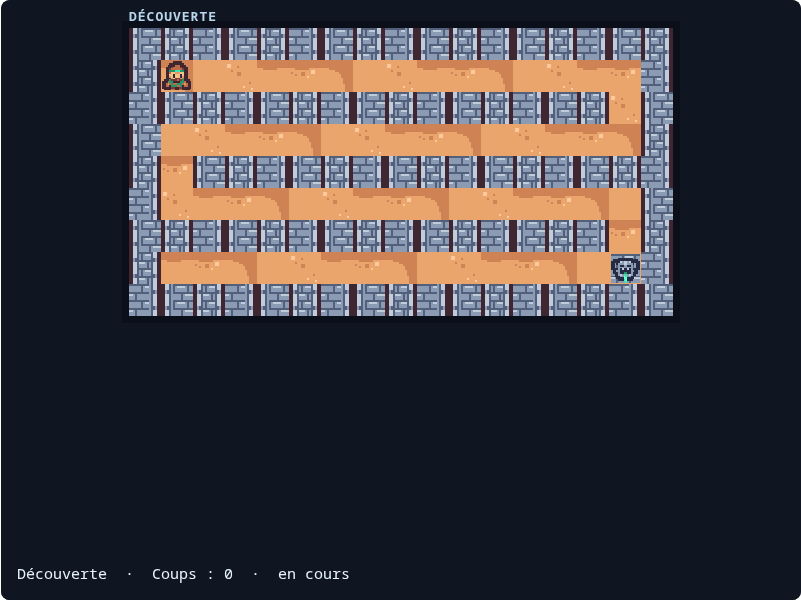
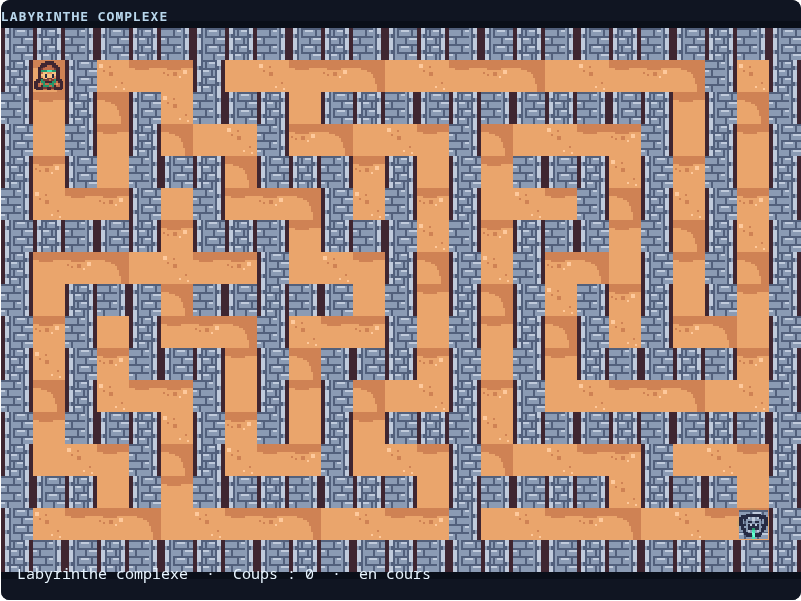
Le déplacement reste lisible pour un débutant : un appui demande une cellule voisine, la carte vérifie la cible, puis Arcade Physics déplace le sprite vers le centre de cette cellule. Les murs sont également enregistrés dans un groupe statique Phaser avec un collider. La carte de découverte permet de comprendre le cycle ; une seconde carte de 25 × 17 cellules ajoute des couloirs, des retours et des impasses pour obtenir une vraie expérience de labyrinthe.
1. Préparer la page HTML et le serveur local
Créez un dossier minimal. Un serveur HTTP local est préférable à l’ouverture directe du fichier avec file:// : le navigateur traite alors la page comme une vraie ressource web et les chemins relatifs du jeu se comportent correctement. La planche graphique est téléchargée une fois puis servie localement ; le jeu ne dépend donc pas d’une image distante.
Code de l’étape
mkdir -p labyrinthe-phaser/src labyrinthe-phaser/assets
cd labyrinthe-phaser
touch index.html src/main.js
Téléchargez ensuite le pack Tiny Dungeon de Kenney depuis sa page OpenGameArt, vérifiez sa licence CC0 et extrayez la planche utilisée par le jeu :
curl -L https://opengameart.org/sites/default/files/kenney_tinydungeon.zip -o /tmp/kenney_tinydungeon.zip
unzip -j /tmp/kenney_tinydungeon.zip 'Tilemap/tilemap_packed.png' -d assets
mv assets/tilemap_packed.png assets/kenney-tiny-dungeon.png
python3 -m http.server 8080
La planche contient des tiles 16 × 16. Phaser les découpera en frames et les
affichera en 32 × 32 avec le mode pixelArt, ce qui conserve les contours nets
du pixel-art.
Dans index.html, placez un conteneur pour le canvas et chargez Phaser avant votre script. La version est fixée dans l’URL afin que le jeu ne change pas silencieusement entre deux exécutions.
<main>
  <h1>Labyrinthe</h1>
  <div id="game"></div>
</main>
<script src="https://cdn.jsdelivr.net/npm/phaser@3.90.0/dist/phaser.min.js" defer></script>
<script src="./src/main.js" defer></script>
Le fichier src/main.js charge ensuite la planche locale :
this.load.spritesheet('dungeon', './assets/kenney-tiny-dungeon.png', {
  frameWidth: 16,
  frameHeight: 16,
});
Sortie obtenue
Serving HTTP on 0.0.0.0 port 8080 (http://0.0.0.0:8080/) ...Ouvrez http://localhost:8080/. La page peut encore sembler vide : le canvas n’existe qu’après l’exécution de main.js et le premier démarrage de Phaser.
Commande de vérification
curl -I http://localhost:8080/index.html
curl -I http://localhost:8080/src/main.js
Les deux réponses doivent commencer par HTTP/1.0 200 ou HTTP/1.1 200. Si curl ne répond pas, gardez le terminal du serveur ouvert et contrôlez le dossier courant.
2. Décrire le labyrinthe avec une grille
Ajoutez la carte dans src/main.js. Toutes les lignes doivent avoir la même longueur : cette invariance garantit qu’un couple (colonne, ligne) correspond toujours à une cellule précise.
Code de l’étape
const TILE = 32;
const LEVELS = {
  simple: {
    label: 'Découverte',
    map: [
      '#################',
      '#S..............#',
      '###############.#',
      '#...............#',
      '#.###############',
      '#...............#',
      '###############.#',
      '#..............G#',
      '#################',
    ],
  },
  complex: {
    label: 'Labyrinthe complexe',
    map: [
      '#########################',
      '#S#...#...............#.#',
      '#.#.#.###.###########.#.#',
      '#.#.#...#.....#.....#.#.#',
      '#.#.###.###.#.#.###.#.#.#',
      '#...#.#...#.#.#...#.#.#.#',
      '#####.###.###.#.###.#.#.#',
      '#.......#...#.#.#...#.#.#',
      '#.###.#####.#.#.#.#.#.#.#',
      '#.#.#...#...#.#.#.#.#...#',
      '#.#.###.#.###.#.#.#####.#',
      '#.#...#.#.#...#.#.......#',
      '#.###.#.#.#.###.#########',
      '#...#.#...#...#.....#...#',
      '###.#.#######.#####.###.#',
      '#.............#........G#',
      '#########################',
    ],
  },
};

const MAP = LEVELS.simple.map;

function mapDimensions(map) {
  return { width: map[0].length, height: map.length };
}

const { width, height } = mapDimensions(MAP);
console.log(`map_size=${width}x${height}`);

function findCell(map, symbol) {
  for (let row = 0; row < map.length; row += 1) {
    const column = map[row].indexOf(symbol);
    if (column !== -1) return { column, row };
  }
  throw new Error(`Symbole absent de la carte : ${symbol}`);
}

function isWalkable(map, column, row) {
  return Boolean(map[row] && map[row][column] && map[row][column] !== '#');
}
LEVELS sépare les données de niveau du moteur. Le niveau complexe est une
grille de 25 × 17 cellules générée de manière déterministe : chaque couloir
reste connecté au suivant, mais plusieurs choix conduisent à des impasses.
findCell transforme le symbole de départ ou de sortie en coordonnées.
isWalkable refuse aussi les coordonnées hors de la carte : appuyer plusieurs
fois vers le bord ne peut donc pas provoquer une exception JavaScript.
Sortie obtenue
map_size=17x9
start=column 1, row 1
goal=column 15, row 7
wall_cells=91

complex_map_size=25x17
complex_goal=column 23, row 15
Les coordonnées sont comptées à partir de zéro dans le code. Le départ est dans la deuxième colonne et la deuxième ligne visibles, car la première ligne et la première colonne constituent la bordure de murs.
Commande de vérification
node --check src/main.jsLa commande doit se terminer sans message. À ce stade, elle vérifie uniquement la syntaxe du fichier ; elle ne remplace pas l’ouverture du jeu dans un navigateur.
3. Créer la scène Phaser et dessiner les cellules
Une scène Phaser regroupe l’initialisation et les objets à afficher. Dans
preload, nous chargeons la planche de sprites ; dans create, nous trouvons
le départ et la sortie, dessinons le sol, créons un groupe de murs statiques et
plaçons le personnage. La position d’une cellule est convertie en pixels par
son centre pour que les sprites restent alignés.
Code de l’étape
const BOARD_WIDTH = MAP[0].length * TILE;
const BOARD_HEIGHT = MAP.length * TILE;

class MazeScene extends Phaser.Scene {
  constructor() {
    super('MazeScene');
  }

  preload() {
    this.load.spritesheet('dungeon', './assets/kenney-tiny-dungeon.png', {
      frameWidth: 16,
      frameHeight: 16,
    });
  }

  create() {
    this.start = findCell(MAP, 'S');
    this.goal = findCell(MAP, 'G');
    this.playerCell = { ...this.start };
    this.walls = this.physics.add.staticGroup();
    this.drawMaze();
    this.player = this.physics.add.sprite(
      ...this.pixelPosition(this.playerCell),
      'dungeon',
      112,
    ).setDisplaySize(TILE * 0.92, TILE * 0.92);
    this.player.body.setSize(11, 13, true);
    this.physics.add.collider(this.player, this.walls);
  }

  pixelPosition(cell) {
    return [cell.column * TILE + TILE / 2, cell.row * TILE + TILE / 2];
  }
}
Le frame 112 correspond au personnage de la planche Kenney. Il est affiché à
32 × 32 pixels alors que la source fait 16 × 16 : le mode pixelArt évite un
flou lors de cet agrandissement.
drawMaze() {
  MAP.forEach((line, row) => [...line].forEach((symbol, column) => {
    const x = column * TILE + TILE / 2;
    const y = row * TILE + TILE / 2;
    this.add.image(x, y, 'dungeon', 50)
      .setDisplaySize(TILE, TILE);
    if (symbol === '#') {
      const wall = this.walls.create(x, y, 'dungeon', 58)
        .setDisplaySize(TILE, TILE);
      wall.refreshBody();
    }
    if (symbol === 'G') {
      this.add.image(x, y, 'dungeon', 20)
        .setDisplaySize(TILE * 0.9, TILE * 0.9);
    }
  }));
}
Sortie obtenue
phaser_loaded=true
scene=MazeScene
canvas=800x600
cells=153
Une fenêtre ou un canvas apparaît avec le sol, les briques, le personnage et la
sortie. Le niveau complexe utilise la même scène mais occupe 25 × 17 cellules ;
la surface de jeu reste 800 × 600 et Phaser adapte le rendu avec
Scale.FIT.
Commande de vérification
node --check src/main.js
curl -s http://localhost:8080/src/main.js | grep -q 'class MazeScene'
Le second contrôle confirme que le serveur fournit bien le script contenant la scène, et non une ancienne copie ou une page HTML renvoyée par erreur.
4. Déplacer le joueur sans traverser les murs
Associez chaque touche à un vecteur (colonne, ligne). La méthode move
calcule la cible et vérifie isWalkable avant de demander à Arcade Physics de
faire avancer le sprite vers le centre de la cellule. Le verrou this.moving
ignore un nouvel appui pendant le déplacement ; update détecte l’arrivée et
replace le corps exactement sur la cellule atteinte.
Code de l’étape
bindKeyboard() {
  const moves = {
    UP: [0, -1], ARROWUP: [0, -1], W: [0, -1],
    DOWN: [0, 1], ARROWDOWN: [0, 1], S: [0, 1],
    LEFT: [-1, 0], ARROWLEFT: [-1, 0], A: [-1, 0],
    RIGHT: [1, 0], ARROWRIGHT: [1, 0], D: [1, 0],
  };
  Object.entries(moves).forEach(([key, vector]) => {
    this.input.keyboard.on(`keydown-${key}`, () => this.move(...vector));
  });
}

move(deltaColumn, deltaRow) {
  if (this.won || this.moving) return;
  const next = {
    column: this.playerCell.column + deltaColumn,
    row: this.playerCell.row + deltaRow,
  };
  if (!isWalkable(this.map, next.column, next.row)) {
    this.setExternalStatus('Mur : mouvement refusé.', '');
    return;
  }
  this.moving = true;
  const [x, y] = this.pixelPosition(next);
  this.moveTarget = { cell: next, x, y, startedAt: this.time.now };
  this.physics.moveTo(this.player, x, y, 220);
}

update() {
  if (!this.moveTarget) return;
  const distance = Phaser.Math.Distance.Between(
    this.player.x, this.player.y,
    this.moveTarget.x, this.moveTarget.y,
  );
  if (distance <= 2) this.finishMove();
}

finishMove() {
  const target = this.moveTarget;
  this.player.setVelocity(0, 0);
  this.player.body.reset(target.x, target.y);
  this.playerCell = target.cell;
  this.moveTarget = null;
  this.moving = false;
  this.moves += 1;
}
La vérification de grille donne un comportement déterministe et pédagogique :
une destination # est refusée avant le déplacement. Le groupe this.walls
et this.physics.add.collider(this.player, this.walls) ajoutent en plus une
protection physique au niveau Phaser. Si la carte est modifiée plus tard, le
joueur ne traverse donc pas un mur par accident.
Sortie obtenue
position=(1,1)
input=ArrowRight
target=(2,1)
move=accepted
input=ArrowDown
target=(2,2)
move=blocked: wall
physics=static_wall_collision_enabled
Après le premier appui, le personnage avance d’une cellule. Le second appui est
ignoré parce que la cellule demandée contient # ; le joueur reste à sa
position précédente et le statut indique le blocage.
Commande de vérification
node --check src/main.jsDans le navigateur, appuyez rapidement vers un mur puis essayez une direction libre. Le compteur ne doit augmenter que pour les déplacements acceptés.
5. Ajouter la sortie, le recommencement et les contrôles tactiles
La victoire est un état explicite. Lorsque la nouvelle cellule correspond à G, la scène arrête les mouvements et met à jour un message accessible avec role="status". Les boutons directionnels réutilisent la même méthode move que le clavier : il n’existe donc pas deux règles de collision à maintenir.
Code de l’étape
if (this.playerCell.column === this.goal.column
    && this.playerCell.row === this.goal.row) {
  this.won = true;
  this.setExternalStatus(`Sortie atteinte en ${this.moves} coups !`, 'won');
}

document.querySelectorAll('[data-move]').forEach((button) => {
  button.onclick = () => {
    const vectors = {
      up: [0, -1], down: [0, 1],
      left: [-1, 0], right: [1, 0],
    };
    this.move(...vectors[button.dataset.move]);
  };
});

document.querySelector('[data-reset]').onclick = () => this.scene.restart();
Le bouton de recommencement relance la scène complète. Il remet à zéro la position, le compteur, l’état de victoire et les objets graphiques sans recharger la page.
Sortie obtenue
move=accepted count=41
move=accepted count=48
goal=reached
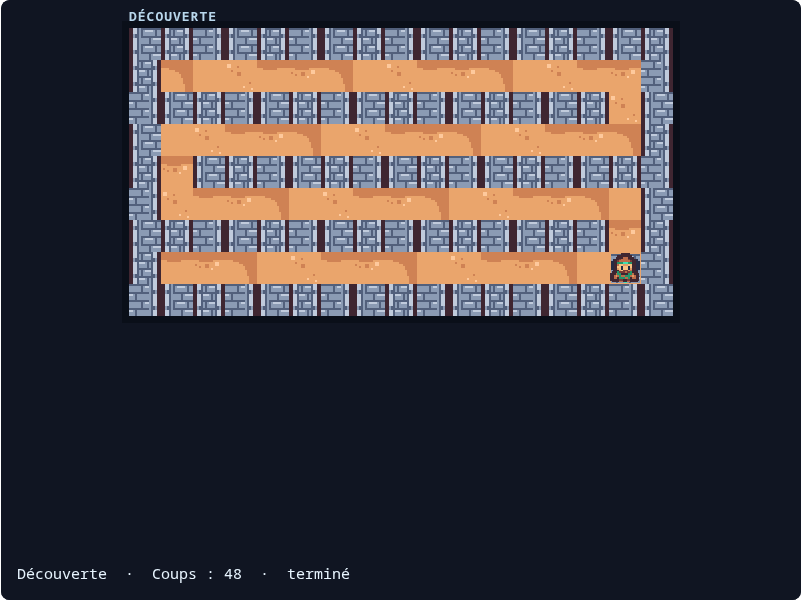
status=Sortie atteinte en 48 coups !
Une fois la sortie atteinte, les nouveaux appuis n’ont plus d’effet. Le bouton « Recommencer » ramène le joueur au départ et réinitialise le statut.
Commande de vérification
curl -s http://localhost:8080/ | grep -q 'data-move="up"'
curl -s http://localhost:8080/ | grep -q 'data-demo-status'
Ces contrôles vérifient que la page expose bien les contrôles utilisés par bindControls. Pour l’accessibilité, testez aussi la navigation avec la touche Tab et observez le message de statut après une victoire.
6. Lancer et tester le jeu autonome
Depuis le dossier qui contient index.html, démarrez un serveur HTTP local :
Commande de lancement
python3 -m http.server 8080Ouvrez ensuite http://localhost:8080/ dans un navigateur. Le fichier ne doit
pas être ouvert directement avec file://, car Phaser et le navigateur doivent
pouvoir charger les scripts et les sprites avec leurs chemins relatifs.
Sortie obtenue
url=http://localhost:8080/
controls=keyboard,touch
network=Phaser CDN only
assets=Kenney Tiny Dungeon local
status=Jeu prêt
Le jeu est contenu dans son propre dossier : index.html charge
./src/main.js, main.js ne dépend d’aucune route externe et les sprites sont
lus depuis ./assets/kenney-tiny-dungeon.png. Seule la bibliothèque Phaser
vient du CDN ; le niveau, les règles et les ressources graphiques sont fournis
avec l’archive.
Commande de vérification
curl -I http://localhost:8080/
curl -I http://localhost:8080/src/main.js
curl -I http://localhost:8080/assets/kenney-tiny-dungeon.png
node --check src/main.js
Les trois ressources doivent répondre avec un statut 200, et la vérification
Node doit se terminer sans erreur. Dans le navigateur, contrôlez ensuite le
parcours de découverte, passez au niveau complexe et terminez une partie.
Dépannage et diagnostics
Le canvas reste vide — ouvrez la console du navigateur et vérifiez que phaser.min.js est accessible. Le jeu utilise un CDN ; un bloqueur réseau ou une politique de sécurité trop stricte peut empêcher ce chargement. Pour une exécution sans dépendance distante, téléchargez Phaser dans un dossier local et remplacez le src du script.
Les touches ne répondent pas — cliquez une fois dans la page puis utilisez les flèches ou WASD. Sur mobile, utilisez les quatre boutons. Vérifiez aussi que le script src/main.js est servi avec un statut 200 et que le navigateur a bien terminé le chargement de Phaser.
Le joueur traverse un mur — contrôlez que toutes les lignes de LEVELS.simple.map ou LEVELS.complex.map ont la même longueur et que le test compare bien le caractère cible à #. Vérifiez aussi que chaque sprite créé dans this.walls appelle refreshBody() après son redimensionnement. Une modification de carte doit être testée à la fois depuis le départ et depuis la sortie.
La sortie ne se déclenche pas — vérifiez la présence d’un seul G et comparez les coordonnées de this.playerCell à celles de this.goal. Le compteur peut s’incrémenter sans victoire si la cellule verte n’est pas atteignable dans la carte.
Le décor reste vide — contrôlez que assets/kenney-tiny-dungeon.png est servi avec un statut 200 et que le chemin du spritesheet est relatif à index.html. Si Phaser se charge mais si l’image échoue, le jeu ne peut pas découper les frames 16 × 16.
La page fonctionne mais pas les contrôles — vérifiez que vous utilisez bien l’adresse http://localhost:8080/, puis rechargez la page après le démarrage du serveur. Une ouverture directe avec file:// peut empêcher le chargement de Phaser ou de la planche de sprites.
Vérification finale
Depuis le répertoire du jeu, exécutez :
node --check src/main.js
python3 -m http.server 8080
Dans le navigateur, contrôlez le parcours suivant :
- le plateau et la sortie sont visibles ;
- les murs refusent un mouvement ;
- les flèches et
WASDdéplacent le joueur ; - les boutons tactiles reproduisent les mêmes règles ;
- la sortie affiche la victoire ;
- « Recommencer » remet le jeu à son état initial.
L’archive du tutoriel contient le README.md, ASSET-CREDITS.md, la page
HTML, src/main.js et la planche locale assets/kenney-tiny-dungeon.png.
Elle ne contient ni node_modules, ni cache, ni résultat généré.
Résultats de référence
Avec la carte fournie et un parcours qui suit les couloirs sans appui inutile, le jeu affiche un message de victoire et un compteur de coups. Le nombre exact dépend des directions choisies : un appui contre un mur est ignoré et ne modifie pas le compteur.
scene=MazeScene
map=17x9 ou 25x17
canvas=800x600
goal=reachable
status=Sortie atteinte en 48 coups !
Ces valeurs décrivent le scénario illustré par la figure de résultat sur le niveau de découverte. Le niveau complexe est plus long et nécessite davantage de décisions ; ces valeurs ne constituent pas une mesure de performance. Le jeu cherche ici à rendre le cycle d’une scène Phaser lisible et reproductible.
Limites et prolongements
La carte est écrite à la main et ne garantit pas automatiquement qu’un chemin existe. Une extension naturelle consiste à ajouter un parcours en largeur (BFS) qui valide la carte avant de démarrer la partie, puis à afficher la longueur du chemin minimal.
Le déplacement est par cellule et la caméra reste fixe. Pour une expérience plus riche, vous pouvez ajouter plusieurs niveaux, un chronomètre, des pièges ou une génération procédurale de labyrinthes. Dans un projet GenAI, un modèle pourrait proposer une carte ou une description de niveau, mais le navigateur devrait toujours valider la taille, les symboles, la présence d’un départ et l’existence d’un chemin avant de l’afficher.
Enfin, le jeu charge Phaser depuis un CDN. Ce choix simplifie le tutoriel ; une application distribuée avec une politique stricte de dépendances devra verrouiller, héberger et vérifier le fichier JavaScript localement.
Références
Livrables du tutoriel
Téléchargements
Retrouvez les codes sources et les fichiers nécessaires pour reproduire le résultat présenté.
Votre retour
Évaluer ce tutoriel
Une note et un commentaire nous aident à améliorer les exemples et les explications.
Commentaires publiés
0Chargement des commentaires…