GenAI · Ollama · Streamlit · Déploiement local · 2026-08-21 · Débutant avancé
Déployer un assistant GenAI local avec Streamlit
Construire un assistant de questions-réponses réellement local avec Streamlit et Ollama, puis conserver un mode mock pour les tests rapides.

Objectif à réaliser
Déployer une interface Streamlit reliée à un modèle Ollama local, avec trace de session, diagnostic de connexion et export sans secret.
Figures du tutoriel
Objectifs et livrables
Pour faire essayer un assistant à quelques collègues sans envoyer les questions vers un service distant, nous allons construire une interface Streamlit reliée à Ollama. Ollama exécute le modèle sur la machine et expose une API HTTP locale ; l’application ne change donc pas de contrat lorsqu’elle passe du mode de test à une vraie génération.
Le parcours commence par l’installation d’Ollama et le téléchargement de llama3.2:3b, un modèle suffisamment compact pour une première démonstration. Nous vérifierons ensuite l’endpoint /v1/chat/completions, configurerons le modèle par variables d’environnement et lancerons l’interface en mode réel. Le mode mock restera disponible pour isoler les problèmes d’interface d’un problème de modèle ou de mémoire.
Vous verrez comment distinguer une réponse générée par Ollama d’une source documentaire, comment diagnostiquer un modèle absent ou un serveur arrêté, et comment conserver l’historique dans st.session_state. La configuration reste côté processus Streamlit et l’export ne contient que les messages de la session, jamais une clé ou un paramètre d’accès.
À la fin, vous disposerez d’un assistant local fonctionnel, d’un bouton d’export vers outputs/session.json, d’un contrôle de non-divulgation et d’un mode mock de secours. Vous pourrez remplacer llama3.2:3b par un autre modèle installé dans Ollama sans réécrire l’interface.
Lire le flux avant de coder
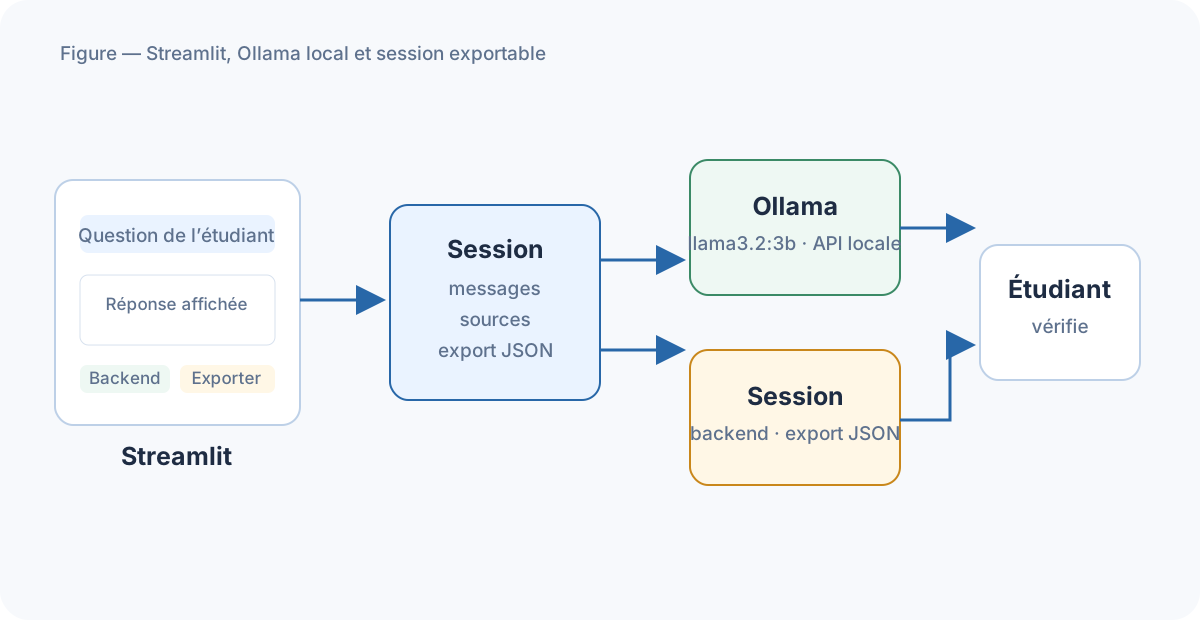
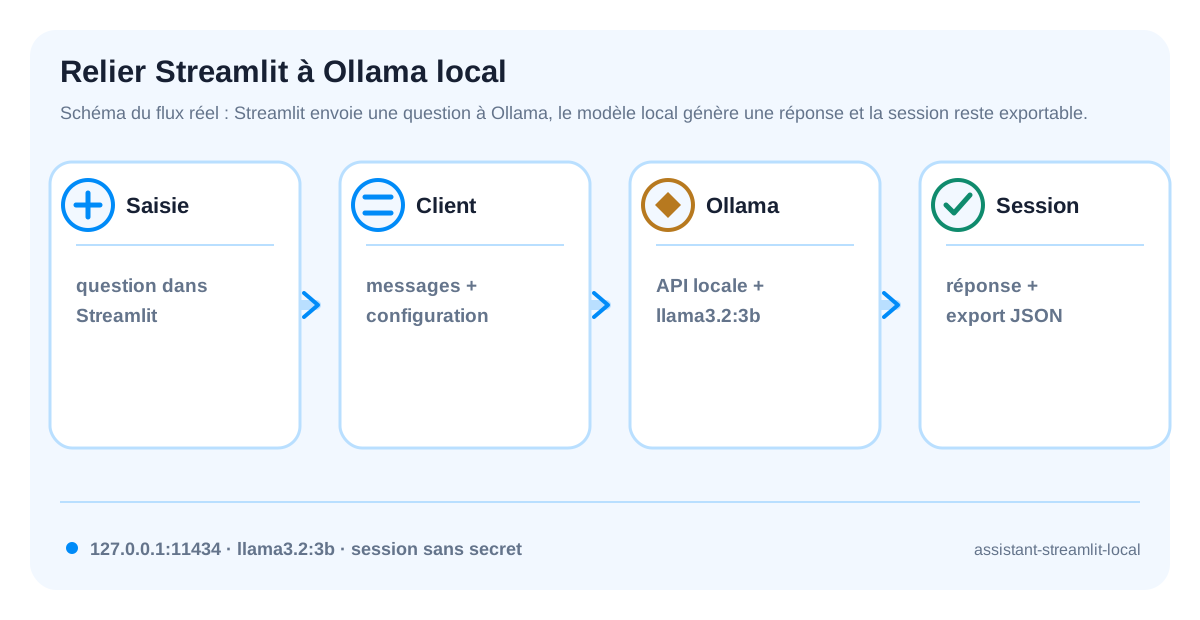
Le schéma sépare ce que voit l’utilisateur de ce qui reste côté serveur. Streamlit collecte la question, envoie un message à Ollama sur 127.0.0.1:11434, reçoit la réponse de llama3.2:3b, puis conserve l’échange dans la session. La fonction d’appel choisit le mode réel ou le mock ; la configuration ne doit jamais devenir une donnée de session exportée.
La frontière importante est celle entre le serveur Ollama et l’interface : si ollama list fonctionne mais que l’application reçoit une erreur de connexion, le problème se situe généralement sur l’URL, le port ou le processus ollama serve. Si la connexion fonctionne mais que le modèle est absent, ollama pull llama3.2:3b corrige le prérequis. Le mock permet de vérifier le reste sans confondre ces diagnostics.
1. Préparer Python et Ollama
Après extraction des sources, vérifiez que le module llm_client est bien disponible avec le projet : il provient du code fourni, pas de l’installation de Streamlit. Le terminal qui lance l’application doit utiliser le même environnement Python que celui qui a reçu les dépendances. Une erreur d’import à ce stade concerne l’assemblage du projet, avant tout appel au modèle.
Le dossier src/ accueille l’application et outputs/ les exports de démonstration. Activez l’environnement virtuel dans le terminal qui lancera Streamlit. Ollama, lui, s’installe au niveau du système et sert le modèle sur le port 11434 ; il n’a pas besoin d’être installé dans l’environnement Python.
Sur Linux, installez Ollama avec la commande officielle suivante. Sur macOS et Windows, utilisez l’installateur proposé par la page officielle Ollama, puis ouvrez l’application une première fois.
Code de l’étape
mkdir -p assistant-streamlit-local/{src,outputs}
cd assistant-streamlit-local
python3 -m venv .venv && source .venv/bin/activate
python -m pip install streamlit
curl -fsSL https://ollama.com/install.sh | sh
Si Ollama est déjà installé, ne relancez pas l’installation : contrôlez simplement sa version et démarrez le serveur si l’application de bureau ne l’a pas fait automatiquement.
Télécharger et vérifier le modèle
ollama pull télécharge les poids du modèle une seule fois dans le stockage local d’Ollama. La taille et le temps dépendent de la machine ; gardez suffisamment de mémoire vive et d’espace disque avant de lancer la commande.
ollama --version
ollama serve
ollama pull llama3.2:3b
ollama list
La commande ollama serve reste active dans ce terminal. Si Ollama est déjà lancé comme service, vous pouvez laisser ce terminal fermé et conserver uniquement le processus existant.
Sortie obtenue
Successfully installed streamlit
llama3.2:3b    3B    2.0 GB
Commande de vérification
streamlit --version
curl http://127.0.0.1:11434/api/tags
La réponse JSON de /api/tags doit contenir llama3.2:3b. Ce contrôle vérifie le serveur et le téléchargement du modèle avant d’impliquer Streamlit.
2. Connecter Streamlit à Ollama
Ollama propose un endpoint local compatible avec le format de messages OpenAI. Le client du projet utilise urllib de la bibliothèque standard : aucune dépendance OpenAI n’est nécessaire. GENAI_BASE_URL contient l’URL du serveur, GENAI_MODEL le nom exact retourné par ollama list, et GENAI_API_KEY reste facultative pour Ollama local.
La fonction answer fournit le même contrat au reste de l’application dans les deux modes : un objet avec une réponse et une indication de backend. En mode réel, la réponse provient du modèle local ; en mock, la valeur est déterministe et sert à tester le comportement de l’interface, pas la compréhension d’une question.
Le libellé Ollama · llama3.2:3b désigne l’origine technique de la génération ; il ne constitue pas une citation documentaire. Si vous voulez afficher une preuve, il faudra ajouter une vraie source au contrat de réponse, par exemple un document récupéré dans un corpus. L’export sérialise ensuite l’historique avec ensure_ascii=False pour conserver les accents et indent=2 pour faciliter sa relecture.
Dans src/llm_client.py, placez la configuration Ollama derrière des variables d’environnement. Dans src/app.py, gardez un mode mock explicite pour le test sans réseau, puis activez la branche réelle avec l’option --real.
Code de l’étape
import json
import os
import urllib.request
from pathlib import Path

def chat(messages):
    base = os.getenv("GENAI_BASE_URL", "http://127.0.0.1:11434/v1").rstrip("/")
    model = os.getenv("GENAI_MODEL", "llama3.2:3b")
    payload = json.dumps({
        "model": model,
        "messages": messages,
        "temperature": 0,
    }).encode()
    request = urllib.request.Request(
        f"{base}/chat/completions",
        data=payload,
        headers={"Content-Type": "application/json"},
    )
    with urllib.request.urlopen(request, timeout=120) as response:
        body = json.loads(response.read())
    return body["choices"][0]["message"]["content"]

def answer(question, mock=True):
    if mock:
        return {"answer": "Réponse locale de test.", "source": "fixture.md"}
    model = os.getenv("GENAI_MODEL", "llama3.2:3b")
    return {
        "answer": chat([{"role": "user", "content": question}]),
        "source": f"Ollama · {model}",
    }

def export_session(history):
    Path("outputs").mkdir(exist_ok=True)
    payload = {"messages": history}
    Path("outputs/session.json").write_text(
        json.dumps(payload, ensure_ascii=False, indent=2), encoding="utf-8"
    )
    return payload
Configurez ensuite l’endpoint local. Ces variables ne sont pas écrites dans session.json :
export GENAI_BASE_URL="http://127.0.0.1:11434/v1"
export GENAI_MODEL="llama3.2:3b"
Sur PowerShell, utilisez l’équivalent suivant :
$env:GENAI_BASE_URL = "http://127.0.0.1:11434/v1"
$env:GENAI_MODEL = "llama3.2:3b"
Sortie obtenue
Le serveur local est joignable et le client connaît le modèle sélectionné.
ollama=http://127.0.0.1:11434/v1 model=llama3.2:3b
mock_self_test=ok
Commande de vérification
python src/app.py --self-testCe contrôle utilise volontairement le mock pour ne pas consommer le modèle. La vérification réelle aura lieu après le lancement de Streamlit avec --real.
3. Construire l’interface Streamlit
Le script est réexécuté lors des interactions avec l’interface ; les messages à conserver doivent donc rester dans st.session_state, et non dans une variable locale seulement. Essayez une question normale, puis une saisie constituée d’espaces : le contrôle avec strip() doit empêcher cette dernière d’ajouter un échange. Vérifiez l’état de la session autant que le message visible à l’écran.
Streamlit réexécute le script lors des interactions. Une liste créée comme simple variable locale serait donc réinitialisée ; st.session_state.history permet de conserver les échanges au cours de la session. L’initialisation conditionnelle évite d’écraser l’historique à chaque clic.
Suivez le branchement du bouton « Répondre » : une saisie vide provoque un message local, tandis qu’une question valide appelle answer et ajoute deux messages. La variable real_mode permet de garder le même écran pour Ollama et pour le mock. Le bouton d’export transforme l’historique courant en fichier téléchargeable ; essayez-le après plusieurs questions pour vérifier que les échanges ont bien été conservés.
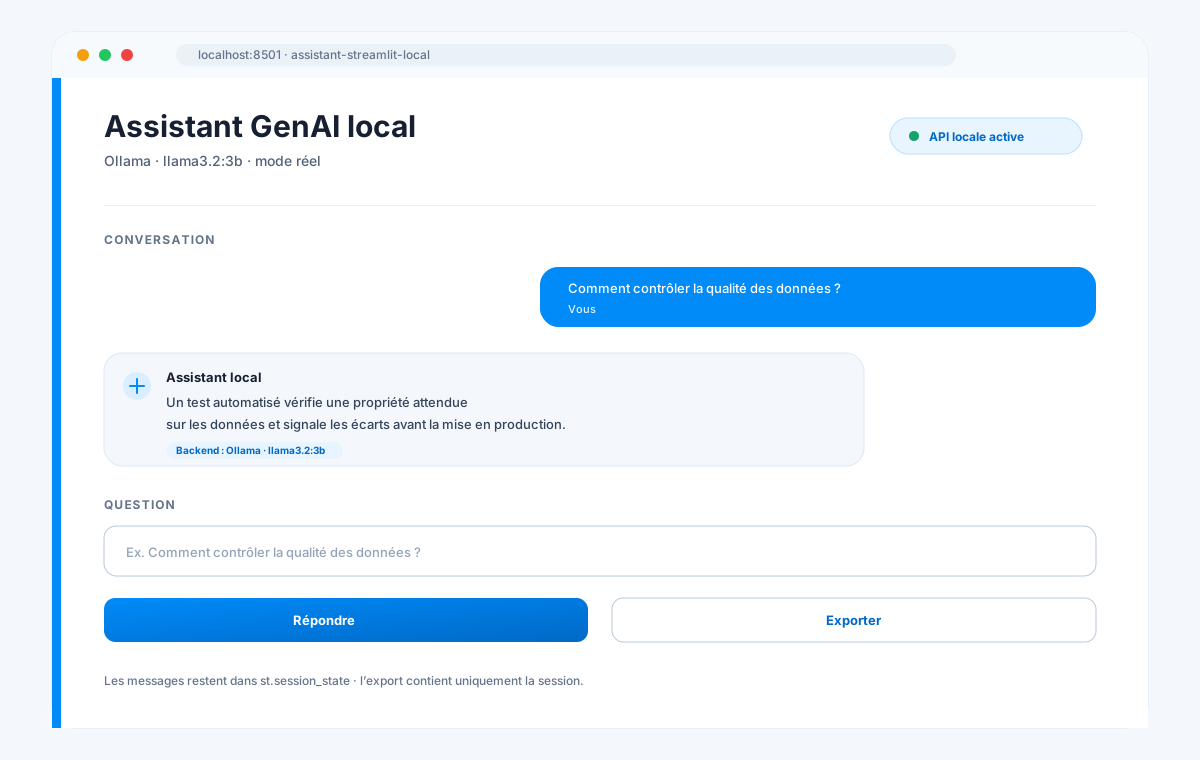
Ajoutez un titre, un champ texte, les boutons « Répondre » et « Exporter », puis un message d’erreur pour une question vide. Les messages sont rendus avec st.chat_message afin de conserver une lecture claire de l’échange. L’aperçu « Interface Streamlit » dans la galerie des figures reprend cet écran avec le mode réel Ollama ; l’ordre des contrôles correspond au code exécuté. Affichez le backend dans une zone distincte : cette information aide à distinguer Ollama d’une fixture, mais ne doit pas être confondue avec une source documentaire.
Code de l’étape
import streamlit as st

st.title("Assistant GenAI local")
backend_label = (
    f"Ollama · {model_name()} · mode réel"
    if args.real
    else "Fixture locale · mode mock"
)
st.caption(backend_label)

real_mode = args.real
if "history" not in st.session_state:
    st.session_state.history = []

question = st.text_input(
    "Question",
    placeholder="Ex. Comment contrôler la qualité des données ?",
)
respond_clicked, export_clicked = st.columns(2)
with respond_clicked:
    answer_clicked = st.button("Répondre", type="primary", use_container_width=True)
with export_clicked:
    export_clicked = st.button("Exporter", use_container_width=True)

if answer_clicked:
    if not question.strip():
        st.error("La question ne peut pas être vide.")
    else:
        try:
            result = answer(question, mock=not real_mode)
        except RuntimeError as error:
            st.error(str(error))
        else:
            st.session_state.history.extend([
                {"role": "user", "content": question},
                {"role": "assistant", **result},
            ])

for message in st.session_state.history:
    if message["role"] == "user":
        with st.chat_message("user"):
            st.write(message["content"])
    else:
        with st.chat_message("assistant"):
            st.write(message["answer"])
            st.caption(f"Backend : {message['source']}")

if export_clicked:
    payload = export_session(st.session_state.history)
    st.download_button("Télécharger session.json",
                       json.dumps(payload, ensure_ascii=False, indent=2),
                       "session.json", "application/json")
Sortie obtenue
Une question produit une réponse visible et une source ; une question vide est bloquée côté interface.
question="Comment contrôler les données ?" answer_visible=true sources=1
question="" validation="question obligatoire"
Commande de vérification
streamlit run src/app.py --server.headless true -- --realDans cette commande, --server.headless true est traité par Streamlit et --real est transmis à src/app.py. Le premier terminal doit conserver Ollama actif. Ouvrez ensuite l’URL affichée, généralement http://localhost:8501, et posez une question courte comme : « Résume le rôle d’un test automatisé en deux phrases. »
Sortie réelle attendue
La formulation exacte dépend du modèle et de la température, mais l’interface doit afficher une réponse non vide et le backend Ollama :
question="Résume le rôle d’un test automatisé en deux phrases."
answer_visible=true
source="Ollama · llama3.2:3b"
session_messages=2
Si vous modifiez GENAI_MODEL, le nom affiché doit correspondre à un modèle présent dans ollama list. Une réponse générée n’est pas une preuve : pour obtenir des citations, il faudra connecter un corpus ou un pipeline RAG.
4. Vérifier la réponse Ollama et la session
Avant d’auditer la session, vérifiez les trois couches du flux : curl confirme qu’Ollama répond, Streamlit confirme que la question atteint answer, puis session.json confirme que l’échange est conservé. Cette lecture par couches évite de corriger le code d’interface lorsque le vrai problème est un modèle non téléchargé.
Distinguez ensuite le fichier écrit côté serveur et celui téléchargé par le navigateur : l’export doit contenir les mêmes messages, dans le même ordre. Effectuez au moins un échange avant de tester un contrôle qui exige une session non vide. Relisez le JSON téléchargé avec un éditeur et vérifiez que seules les informations nécessaires à la conversation y figurent, sans paramètres d’accès au service.
L’export comporte deux destinations : le fichier écrit dans outputs/ sur la machine qui exécute Streamlit et le téléchargement proposé au navigateur. Comparez leur contenu pour vérifier qu’ils représentent la même session et que les champs conservés correspondent aux échanges affichés.
Le passage dans json.tool contrôle la syntaxe du fichier. La recherche de marqueurs comme API_KEY ou TOKEN constitue un contrôle complémentaire très simple : elle ne détecte pas tous les secrets possibles et peut signaler un mot présent dans une question. Examinez donc les champs exportés et vérifiez surtout que le programme n’y ajoute jamais ses variables de configuration.
Testez le bouton d’export, ouvrez le JSON et vérifiez qu’il ne contient ni clé, ni variable d’environnement, ni cookie. Le modèle reste local, mais une question et sa réponse peuvent tout de même contenir des données sensibles : ne partagez pas l’export sans l’examiner.
Sortie obtenue
La session exportée est lisible et ne contient que les données nécessaires à l’audit.
session_messages=2 secrets_found=0 export=outputs/session.jsonCommande de vérification
curl -s http://127.0.0.1:11434/api/tags
python -m json.tool outputs/session.json >/dev/null
! grep -E 'sk-|API_KEY|TOKEN' outputs/session.json
Code de l’étape
Le test de non-divulgation peut être automatisé avant chaque export :
import json
from pathlib import Path

session = json.loads(Path("outputs/session.json").read_text(encoding="utf-8"))
serialized = json.dumps(session, ensure_ascii=False)
for forbidden in ("sk-", "API_KEY", "TOKEN"):
    assert forbidden not in serialized
assert session["messages"]
print("session sans secret")
Exemples de sorties
L’application démarre en local, interroge Ollama, affiche le modèle utilisé et exporte une session sans secret.
Dépannage et diagnostics
| Symptôme | Cause probable | Vérification ou correction |
|---|---|---|
Connection refused sur 11434 |
Ollama n’est pas démarré | lancer ollama serve ou l’application Ollama |
| modèle introuvable | le modèle n’a pas été téléchargé | exécuter ollama pull llama3.2:3b puis vérifier ollama list |
| réponse très lente | modèle trop lourd ou mémoire limitée | essayer un modèle plus compact et fermer les applications inutiles |
KeyError: choices |
endpoint ou réponse non compatible | vérifier GENAI_BASE_URL et tester /api/tags |
| l’historique disparaît | état stocké dans une variable locale | conserver les messages dans st.session_state.history |
N’exposez pas le port Ollama à Internet : l’API locale n’est pas une couche d’authentification. Si l’application doit sortir du poste de développement, ajoutez un proxy authentifié, des limites de taille et une journalisation maîtrisée.
Vérification finale
- Ollama répond sur
127.0.0.1:11434; -
llama3.2:3best présent dansollama list; - réponse réelle obtenue avec
--real; - mode mock opérationnel pour les tests rapides ;
- question vide refusée ;
- modèle Ollama affiché comme backend ;
- export sans secret.
Limites et prolongements
Ollama garantit l’exécution locale, pas la qualité des réponses. Le modèle llama3.2:3b peut manquer de connaissances ou produire des affirmations incorrectes ; ajoutez un jeu d’évaluation, des sources vérifiables et une politique de données avant un usage métier. Si l’interface sort du poste local, ajoutez également une authentification et un contrôle des ressources.
Références
Livrables du tutoriel
Téléchargements
Retrouvez les codes sources et les fichiers nécessaires pour reproduire le résultat présenté.
Votre retour
Évaluer ce tutoriel
Une note et un commentaire nous aident à améliorer les exemples et les explications.
Commentaires publiés
0Chargement des commentaires…